
iPhone’da oluşturduğunuz Memoji Çıkartmaları, klavyenizde otomatik olarak bir çıkartma paketi olarak yer alır ve bu sayede Mesajlar, Mail ve destekleyen diğer uygulamalarda kolayca gönderilebilir.
İşte en yaygın yolu:
- Mesajlar uygulamasında bir sohbeti açın veya yeni bir mesaj başlatın.
- Mesaj kutusunun yanındaki $+$ (Artı) düğmesine dokunun.
- Açılan menüden Çıkartmalar‘ı (veya doğrudan Memoji simgesini $\text{Memoji Icon}$) seçin.
- Klavye üzerinde, oluşturduğunuz Memoji’lerinizi içeren Memoji simgesine ($\text{Memoji Icon}$) dokunun.
- Göndermek istediğiniz pozu veya ifadeyi içeren çıkartmayı seçin.
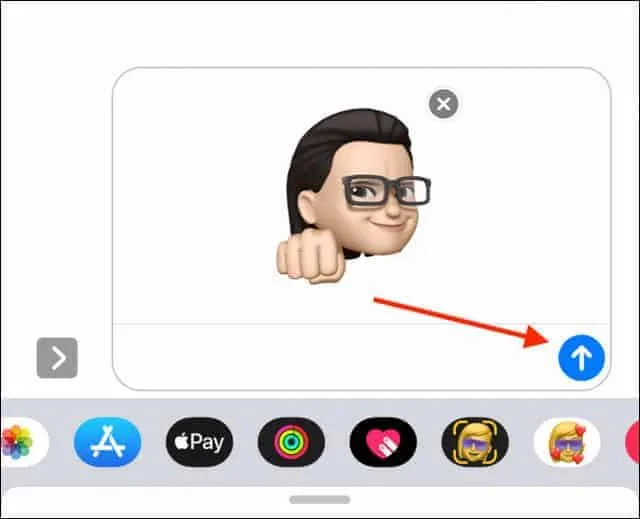
- Çıkartma mesaj kutusuna eklendikten sonra Gönder düğmesine basarak yollayabilirsiniz.
Ayrıca klavyeyi kullanarak da gönderebilirsiniz: Klavyeyi açın, emojilere geçin (Dünya simgesi $\text{World Icon}$ veya Emoji simgesi $\text{Emoji Icon}$ ile), en son kullanılan emojilerin yanında Memoji çıkartmalarınızı göreceksiniz.
IMessage İle Neler Yapılabilir?
Mesajlar uygulamasından çıkmadan iMessage uygulamasını kullanarak bir yazışmadaki iş arkadaşlarınızla ortak çalışabilir, sevdiklerinize göndereceğiniz mesajları çıkartmalarla süsleyebilir, parça paylaşabilir ve daha fazlasını yapabilirsiniz.
IMessage Memoji Çıkartmaları Gönderme
iPhone, iPad ve iPod Touch cihazlarda kullanabileceğiniz mesajlaşma uygulaması olan IMessage içeriğinde bulunan çeşitli memojileri kullanmaya olanak sağlar. Eğer cihazınızda halihazırda bu uygulama yok ise App Store üzerinden indirebilirsiniz. Uygulama yüklendikten sonra adım adım memoji çıkartması gönderme işlemini yapalım.
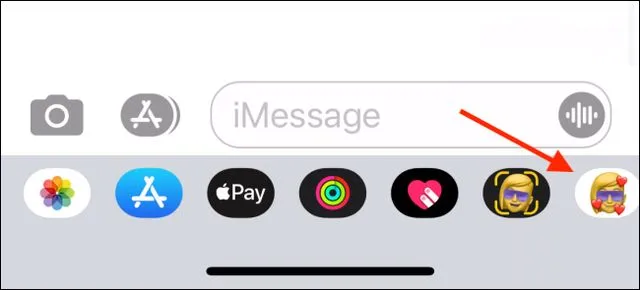
Adım 1: Uygulamayı açın ve Oluştur düğmesine basın. Mevcut bir mesajı da açabilirsiniz.
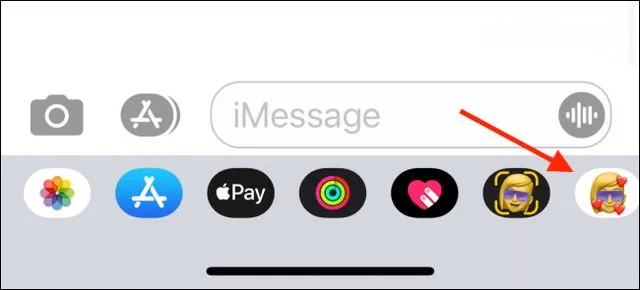
Adım 2: Mesaj kısmına geldikten sonra klavye üzerinden Memoji Çıkartmaları kısmına basın. Eğer klavyenizde bu seçenek görülmüyorsa kameranın yanında bulunan A’ya benzer simgeye basın.Memojiler açılacaktır.
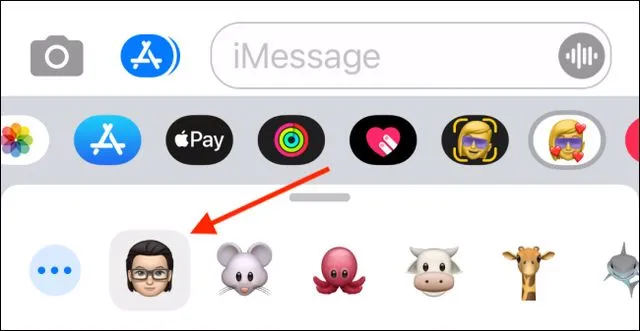
Adım 3: Tüm Memoji ve Animoji karakterlerini göreceksiniz. Kullanmak istediğiniz “Memoji” karakterini yukarı kaydırarak geniş açıda inceleyebilir, Gönder tuşuna basarak sevdiklerinize gönderebilirsiniz.
Whatsapp ve Bip Gibi Uygulamalardan Memoji Çıkartmaları Gönderme
Memoji çıkartmaları doğrudan klavyeye entegre edildiğinden, Whatsapp ve BİP gibi birçok üçüncü taraf mesajlaşma uygulamasıyla uyumlu bir şekilde çalışır. Whatsapp üzerinden memoji çıkartmaları gönderme işlemi için şu adımları uygulamak yeterli olacaktır.
WhatsApp kullanarak Memoji çıkartmaları göndermek için bir var olan bir “WhatsApp” görüşmesi açın (ya da oluşturun) ve boşluk çubuğunun solundaki “Emoji” düğmesine dokunarak Emoji klavyesine geçin.
Burada, “Sık Kullanılanlar” bölümünün başında Memoji çıkartmalarından oluşan bir tablo göreceksiniz. Bunları görmüyorsanız Sık Kullanılanlar bölümüne erişmek için klavye görünümündeyken sola kaydırın.
Daha önce Memoji çıkartmalarını kullandıysanız, son kullandığınız çıkartmalardan bazılarını burada bulacaksınız. Ancak tüm çıkartmaları görmek için “…” gibi görünen “Menü” düğmesine dokunun.
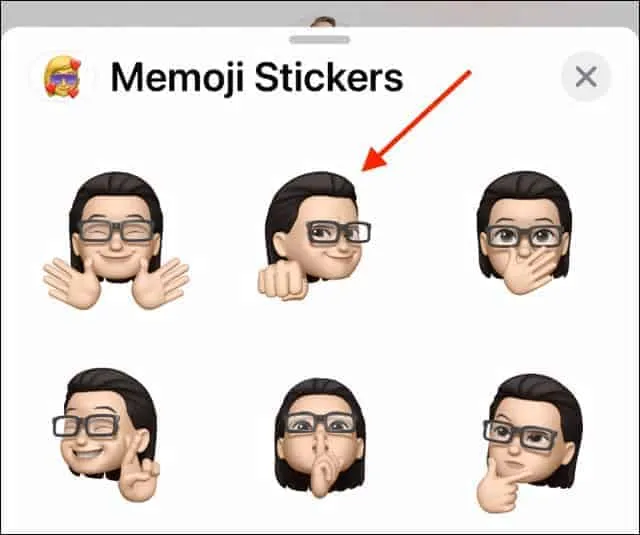
Buradan bir Memoji karakteri seçin ve mevcut tüm çıkartmaları görmek için yukarı kaydırın.
Benzer Yazılar



Yorumlar kapatılmıştır.